セーブデータの編集
本ページではStellarisのセーブ形式と編集方法を説明します。
必ずバックアップする
編集前にセーブファイルのバックアップを必ず作成してください。
保存場所
Steam版
| OS | ローカル保存場所 |
|---|---|
| Windows | %USERPROFILE%\Documents\Paradox Interactive\Stellaris\save games\$EMPIRENAME+ID\ |
| macOS | $HOME/Documents/Paradox Interactive/Stellaris/save games/$EMPIRENAME+ID |
| Linux | $HOME/.local/share/Paradox Interactive/Stellaris/save games/$EMPIRENAME+ID($XDG_DATA_HOMEは無視されます) |
クラウドセーブも編集できます。
| OS | クラウド保存場所 |
|---|---|
| macOS | ~/Library/Application Support/Steam/userdata/<STEAM ID>/281990/remote/save games/ |
| Linux | $STEAMFOLDER/userdata/$STEAMID/281990/remote/save games/$EMPIRENAME+ID |
| Windows | \Steam\userdata\%STEAMUSERID%\281990\remote\save games\$EMPIRENAME+ID\ |
GOG版
| OS・種別 | 保存場所 |
|---|---|
| Windows・ローカル | %USERPROFILE%\Documents\Paradox Interactive\Stellaris\save games\$EMPIRENAME+ID\ |
| Windows・クラウド1 | %USERPROFILE%\Documents\Paradox Interactive\pdx_sdk_filestorage\save games\$EMPIRENAME+ID\ |
| Windows・クラウド2 | %USERPROFILE%\Documents\Paradox Interactive\pops_filestorage\save games\$EMPIRENAME+ID\ |
Paradox Launcher版
| OS | 保存場所 |
|---|---|
| Windows | %USERPROFILE%\Documents\Paradox Interactive\Stellaris Plaza\save games\$EMPIRENAME+ID\ |
| macOS | $HOME/.local/share/Paradox Interactive/Stellaris/save games/$EMPIRENAME+ID(原文では未確定) |
| Linux | $HOME/.local/share/Paradox Interactive/Stellaris Plaza/save games/$EMPIRENAME+ID($XDG_DATA_HOMEは無視されます) |
Game Pass版
Windowsでは%USERPROFILE%\Documents\Paradox Interactive\Stellaris GamePass\save games\$EMPIRENAME+ID\です。
ファイル形式
各.savは、テキストファイルgamestateとmetaを含むZIPアーカイブです。前者にゲーム状態、後者にロード画面へ表示するメタ情報が入ります。
ゲームは読み込み形式に厳格です。
- ZIP内のファイルはUNIX形式の改行(LF)にします。Windowsのメモ帳では正しく保存できないため、Notepad++などを使います。
- ZIP内ファイルのタイムスタンプも正しくする必要があります。
- 再圧縮時は2つのテキストファイル自体を選択して、新しい
.savアーカイブを作成します。格納フォルダーごと圧縮すると破損セーブになります。完成した.savを元のセーブフォルダーへ移します。
Windowsでの圧縮
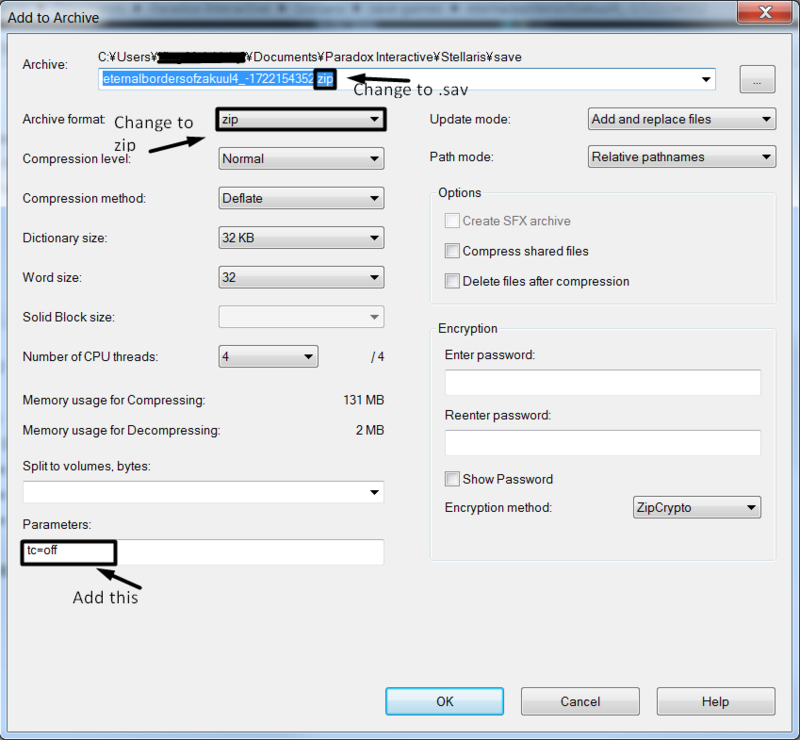
7-Zipを次の設定で使います。
- アーカイブ形式:
zip - 圧縮レベル: 標準
- 圧縮方式: Deflate
- NTFSタイムスタンプを含めない(7-Zip左下のパラメーターに
tc=off、または9.12 beta以前を使用)
WinRARは圧縮行を壊すため使わないでください。7-Zipファイルマネージャーの編集機能なら、エディターで閉じた後に自動で再圧縮され、問題を避けられます。エディターは「ツール → オプション → エディター」で指定します。
macOSでの圧縮
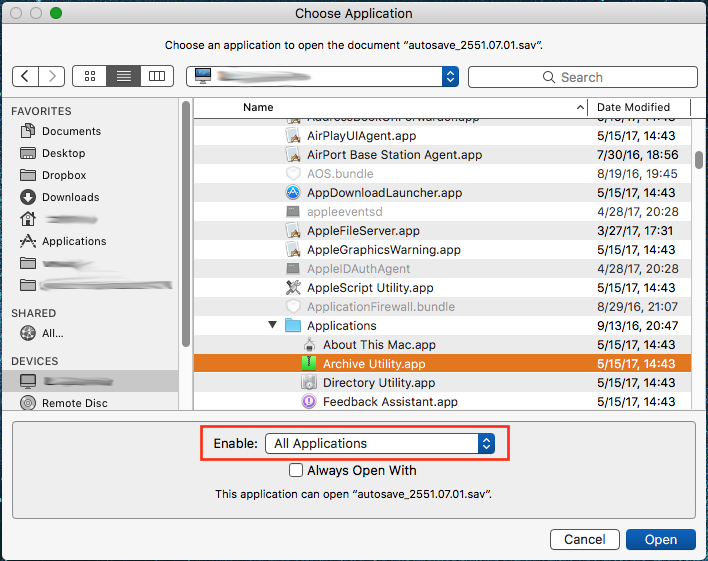
Appleのアーカイブユーティリティで.savを展開します。
.savを右クリックし、「このアプリケーションで開く → その他」を選びます。<computer_name>/System/Library/CoreServices/Applicationsへ移動します。- アプリケーション選択画面の「有効」を「すべてのアプリケーション」にします。
- アーカイブユーティリティを選んで「開く」を押します。
同名フォルダー内にgamestateとmetaが現れます。UNIX LF形式を保存できるエディターで編集します。
再圧縮は2ファイルを選択して「2項目を圧縮」します。作成されたArchive.zipの「情報を見る」を開き、「名前と拡張子」で.zipを.savへ変更して確認します。
Linuxでの圧縮
ディストリビューションのアーカイブ管理ツールを使えます。.savがアーカイブ拡張子として認識されない場合は、全ファイルを表示します。コマンドなら次のとおりです。
unzip input.sav
zip -X output.sav gamestate meta
-Xは追加ファイル属性を除外するために必要です。
gamestateの内容
gamestateを編集すると、エネルギー・鉱物・食料・統合力の備蓄、POP特性など、プレイ状況のほぼすべてを変更できます。原文にある2.1時点の、没落した帝国の惑星上でダークマター発電所を持つタイル例です(タイル制度は2.2で廃止済み)。
0={
    active=yes
    pop=127
    resources={ minerals={1.000 1.000 0.000} }
    building={ type="building_dark_matter_power_plant" modifier=yes }
    deposit="d_mineral_deposit"
}
多くのゲームイベントはイベント名=日付数値として記録されます。
game_started=62808000
gray_goo_crisis_set=62808000
galactic_community_founded=63818880
war_in_heaven_started=65007816
イベント名はゲーム内のイベントで、一覧はStellaris/events/の.txtファイルにあります。日付数値は1年360日として数えた時間数で、62808000がゲーム開始日の2200-01-01です。銀河生成時に起きたイベントもこの値になります。
war_in_heaven_started=65007816を日付へ戻す例:
65007816 - 62808000 = 2199816時間
2199816 / 24 = 91659日
91659 // 360 = 254年
91659 % 360 = 年初から219日
219 // 30 = 7か月
219 % 30 = 月初から9日
2200-01-01 + 254年 + 7か月 + 9日 = 2454-08-10
出典: Stellaris Wiki — Save-game editing(原文更新日: 2026年6月3日、版ID 116275)
翻訳日: 2026年8月31日 / 対応バージョン: 常時有効(一部旧版例を含む)
本ページは原文Wiki(CC BY-SA 3.0)の内容を翻訳した非公式ファン翻訳です。